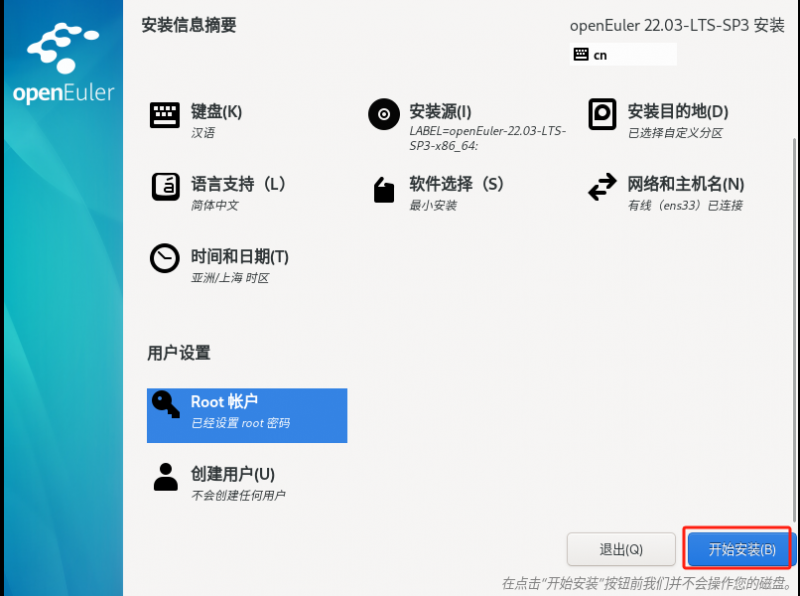


本操作通过虚拟化平台VMware Workstation Pro15.5进行演示,首先在vm里创建一台虚拟机子,具体配置参考open-Eluler相应版本最低要求,本实验所用虚拟机配置及镜像版本如下图;
![图片[1]-关于open Euler国产服务器操作系统学习笔记-青原智库](https://www.tibetnetgeek.top/wp-content/uploads/2024/12/image-20240124110220505-1024x533.png)
具体安装步骤如下进行;
鸟哥的linux私房菜这本教材分区建议如下
| 所需目录/设备 | 磁盘容量(最低建议) | 文件系统 | 分区格式 |
|---|---|---|---|
| BIOS boot | 2MB | 系统自定义 | 标准分区 |
| /boot | 1GB | xfs | 标准分区 |
| / | 10GB | xfs | LVM方式 |
| /home | 5GB | xfs | LVM方式 |
| 交换分区 | 1GB | sawp | LVM方式 |
我参照centos7操作系统安装情况,由于centos7安装时硬盘下于2T默认采用MBR分区方式,如果需要GPT分区在引导界面按Tab键盘添加内核参数 inst=gpt进行把默认分区方式改为GPT,然后按回车键继续(不知道是否与centos7一样)
![图片[2]-关于open Euler国产服务器操作系统学习笔记-青原智库](https://www.tibetnetgeek.top/wp-content/uploads/2024/12/image-20240126124232008-1024x679.png)
![图片[3]-关于open Euler国产服务器操作系统学习笔记-青原智库](https://www.tibetnetgeek.top/wp-content/uploads/2024/12/image-20240124111637173-1024x647.png)
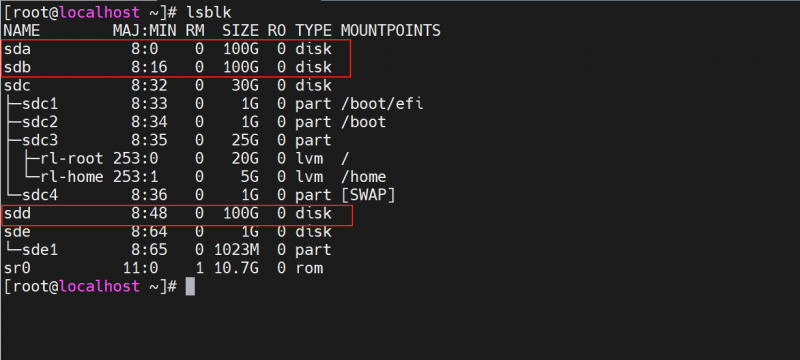
测试结果所示创建了GPT分区表
![图片[4]-关于open Euler国产服务器操作系统学习笔记-青原智库](https://www.tibetnetgeek.top/wp-content/uploads/2024/12/image-20240126122254687-1024x636.png)
第一次我粗心把引导界面按TAB键添加的内核参数写成了inst=gpt,结果分区仍采用了MBR分区表如下图;为此还特意在open Euler官网社区提问,有热心的网友troyyangzb TroyYang 回复了要添加的参数是inst.gpt,之后我还特意在鸟哥的linux私房菜这本教材94页确认了一下还真是。之后立马搭建实验环境测试结果上图所示一切正常。下图是第一次实验结果图留个记忆吧!!!!!
![图片[5]-关于open Euler国产服务器操作系统学习笔记-青原智库](https://www.tibetnetgeek.top/wp-content/uploads/2024/12/image-20240124110859234-1024x668.png)
![图片[6]-关于open Euler国产服务器操作系统学习笔记-青原智库](https://www.tibetnetgeek.top/wp-content/uploads/2024/12/image-20240124111738621-1024x679.png)
正常分区完毕后继续按照向导开始安装!
![图片[7]-关于open Euler国产服务器操作系统学习笔记-青原智库](https://www.tibetnetgeek.top/wp-content/uploads/2024/12/image-20240124111929950-1024x699.png)
![图片[8]-关于open Euler国产服务器操作系统学习笔记-青原智库](https://www.tibetnetgeek.top/wp-content/uploads/2024/12/image-20240126123746095-1024x658.png)
![图片[9]-关于open Euler国产服务器操作系统学习笔记-青原智库](https://www.tibetnetgeek.top/wp-content/uploads/2024/12/image-20240124112257773-1024x645.png)
重启已完成,通过MobaXterm远程连接试试看;
![图片[10]-关于open Euler国产服务器操作系统学习笔记-青原智库](https://www.tibetnetgeek.top/wp-content/uploads/2024/12/image-20240124112452964-1024x713.png)
查看前面添加的内核参数是否生效;结果分区表类型为GPT!!!!!
![图片[11]-关于open Euler国产服务器操作系统学习笔记-青原智库](https://www.tibetnetgeek.top/wp-content/uploads/2024/12/image-20240126125006847-1024x654.png)
根目录结构及其作用
open Euler及linux所有的目录及其所用如下;
[root@localhost /]# pwd
/
[root@localhost /]# tree -L 1 / 以树状形式列出根目录机构
/
├── afs
├── bin -> usr/bin            # 所有二进制命令所在的目录(用户)
├── boot                      # 内核及引导系统程序所在的目录
├── dev                       # 所有设备文件的目录(如磁盘、光驱)
├── etc                       # 二进制安装包配置文件默认路径,服务启动命令存放目录
├── home                      # 普通用户家目录(root用户家目录为/root)
├── lib -> usr/lib            # 32位库文件存放目录
├── lib64 -> usr/lib64        # 64位库文件存放目录
├── lost+found
├── media                     # 媒体文件存放目录
├── mnt                       # 用于临时挂载存储设备(如U盘)的目录
├── opt                       # 自定义软件安装存放目录
├── proc                      # 进程及内核信息存放目录
├── root                      # root用户家目录
├── run                       # 系统运行时产生的临时文件存放目录
├── sbin -> usr/sbin          # 系统管理命令存放目录(root用户使用的命令)
├── srv                       # 服务器启动之后需要访问的数据目录
├── sys                       # 系统使用目录
├── tmp                       # 临时文件目录
├── usr                       # 系统命令和帮助文件存放目录
└── var                       # 存放内容经常变动文件的目录
21 directories, 0 files
© 版权声明
文章版权归作者所有,未经允许请勿转载。
THE END




暂无评论内容